Hasta el año pasado Dropbox tenía una funcionalidad que permitía guardar la carpeta Publish to web que se genera al exportar un slideshow exportado, a través de su carpeta "pública". Eso desapareció, hasta donde pude investigar, por lo cual debemos buscar otra opción gratuita (pagas hay muchas).
Según este tutorial es posible hacerlo en Google Drive, el servicio de almacenamiento en la nube que ofrece Google gratuitamente. Sigan los pasos y luego utilicen la herramienta de embed que les proporciona Soundslides para, con la URL, obtener un código que podrán insertar en sus blogs.
Esta semana empezaremos a ver ejemplos, herramientas y usos del slideshow, primero concentrándonos en las imágenes y su poderío para contar historias y luego en el audio sumado a las imágenes para agregar detalles, emociones y cercanía a la historia en cuestión.
Hace un rato empecé a utilizar una herramienta que todavía no conocía. Projeqt permite crear algo así como slideshows pero además de imágenes y textos es posible incluir elementos multimedia que provienen de otros servicios: Youtube, Facebook, Twitter, un feed de RSS, Vimeo, Instagram, Flickr, entre otros.
El uso es sencillo y permite comenzar con imagenes propias o tomadas de la web (Creative Commons, por favor); o experimentar por un lugar distinto y subir, por ejemplo, un archivo en PDF o un Power Point y permitir que esta Projeqt le "de vida".
Lo más importante, tal vez, es que genera un código de embed que permite utilizarlo en sitios web y blogs. Y es gratuito. Acá les dejo un ejemplo hecho por una banda de música. Vean la variedad de elementos que utilizan para contar la historia de su proyecto y, sobre todo, presten atención a los detalles (por ejemplo, la foto que al cliquear en el ícono de + se convierte en un álbum de fotos)
Para ver algunos consejos de uso, 10000words hizo este post con detalles.
Este post es básicamente para explicarles que los parámetros que por defecto vienen en inglés en Soundslides, se pueden traducir al español con un sencillo procedimiento. Pero ya aprovecho para recordarles otros temas que en general dejamos de lado.
1) No olviden poner SIEMPRE título. De lo contrario les queda el famoso y muy desprolijo "Headline Here".
2) En los seteos que tienen en la pestaña Template, además de los que vienen por defecto a veces conviene cliquear el "Show captions by default", sobre todo cuando las leyendas son importantes en la narrativa de la historia que se está contando. Igualmente el usuario siempre tiene la chance de esconderlas.
3) Para que Captions y Credits aparezcan en español deben ir al menú principal/Modify/Advanced Parameters
4) Allí se pueden agregar, en la columna de la derecha, los nombres en español.
Botones, flechitas, next, pics, son algunas de las opciones de navegación que tienen las presentaciones de audio y fotos que hemos vistos en las últimas semanas. De hecho Soundslides permite usar, al mismo tiempo u optando, los siguientes formatos de navegación:
Autoplay (como en un reproductor de video o DVD, el slideshow avanza sólo)
Next (con flechitas que llevan para adelante o para atrás)
Por fotograma (los que aparecen sobre la línea de tiempo)
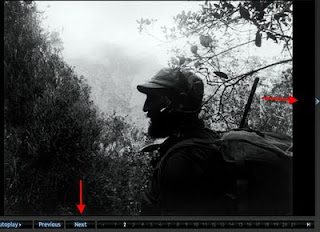
En 2007, el proyecto DISEL (Digital StorytellingEffectsLab) realizó una investigación en base al sistema de Eyetracking, en la que profundizó en la forma en la que los internautas "leen" los slideshows y cómo los usan. Para ello tomaron como punto de partida una pieza publicada por el Washington Post, "Cuba byKorda", que se caracterizaba por ofrecer todas las formas de navegación posible: selección por thumbnail (así se denomina a los pequeños fotogramas de cada una de las fotos), botones "Next" y "Previous" -reforzados con flechas-, botón de autoplay, números para cada fotografía y thumbnails sobre la línea de avance.
El objetivo del estudio fue averiguar qué método de navegación preferían, cuando se les ofrecía todos los posibles, y además de qué forma miraban el slideshow (linear, siguiendo el orden establecido, o no linear).
De las 34 personas que realizaron el estudio, los siguientes porcentajes utilizaron estos métodos.
Señores, señoras, corregidas buena parte de las prácticas en las que experimentaron con herramientas online para hacer slideshows, acá les dejó el destacado de la semana. ¿Por qué? Porque aprovecha bien las características de la herramienta y además, cuenta algo.
Para poder utilizar un slideshow hecho en Soundslides en tu blog o página web primero debemos colgar la carpeta exportada "publish-to-web" de un servidor. Es lo que acabo de hacer con las suyas. Pronto recibirán un mail en el que les pasó la URL en la que está alojado cada slideshow. Una vez que la tengan, tienen que proceder de la siguiente manera:
Abrir la función de embed de Soundslides. Una vez allí inserten la URL en la barra y presionen "Continue".
Les aparecerá una nueva pantalla en la que verán el soundslides que hicieron. Allí pueden modificar el tamaño, para adaptarlo a las medidas que usan en sus respectivos blos. Presionen "Modifiy" y está pronto. Sólo hace falta copiar el código de embed que se genera y llevarlo a una nueva entrada de blog.
¿Cómo les fue? Suertenpila!
Acá va de ejemplo el que hizo Diego Sardi, de práctica.
Para los que faltaron a clase, les dejo un tutorial en español para aprender a usar el Soundslides. Les recomiendo además que prueben el programa y experimenten con él, porque lo seguiremos usando. Lo pueden descargar en sus casas en forma gratuita, en su versión demo.
Esta semana comenzaremos a usar Soundlisdes, una de las herramientas amateur más desarrolladas que permiten realizar audio-slideshows con relativa facilidad y suficiente amplitud de opciones. Pero también hemos visto algunas herramientas que permiten hacer diferentes tipos de slideshows o presentaciones audiovisuales. Les recuerdo algunas, y espero recomendaciones de parte de ustedes:
Vuvox. Su uso es gratuito (excepto para la función avanzada Studio) y requiere registro. Permite realizar dos tipos de presentaciones: Express: se pueden hacer slideshows simples, con fotos propias o ajenas y audio. En este caso las fotos no se pueden cargar directamente desde un disco duro sino de alguno de los servicios online que se ofrecen (Flickr y Picassa, por ejemplo. Se puede acceder a una cuenta propia para elegir fotos cargadas previamente). Collage: ofrece un rango de opciones mucho más amplio que la función anterior y permite cargar imágenes y audio directamente desde el disco duro. Se trata de montar una presentación audiovisual utilizando el rectángulo negro como "lienzo". Hay mil y una posibilidades. Acá les dejo un ejemplo bien trabajado.
Animoto. Crea algo así como un pequeño video (en la versión gratuita no supera los 30 segundos, pero se puede pagar por cada pieza), editando imágenes fijas y de video, además de audio elegido por el usuario o precargado por el servicio. También permite utilizar imágenes de otros servicios, como Flickr, Picassa y Photobucket. El video resultante se puede embeber y compartir (y también descargar).
Photopeach. Se cargan fotos propias pero sólo se pude utilizar audio precargado en el servicio (aunque la variedad es mayor que en otros servicios porque permite elegir música de un video YouTube). Es una herramienta muy sencilla de usar y utiliza una estética bastante aceptable; su gran desventaja es que no permite elegir los efectos (por ejemplo, de zoom) que se utilizan a lo largo del slideshow. Permite compartir y embeber la presentación.
Slide. Es la herramienta más básica de todas y permite generar slideshows sencillos (con diferentes estéticas), pero sin audio. Esta empresa fue comprado hace muy poco por Google, así que tal vez se dignen a hacerla un poco mejor. Y a sacarle esos horribles bichos de publicidad...
Algunas otras herramientas que pueden servirles: Fotoviewr: hace slideshows con diversos formatos (estilo flash) en base a fotos cargadas en Flickr. Sin audio, permite embeber. Pictobrowser. Funciona en base a Flickr o Picasa. Sin audio, permite embeber. Joggle. En cuanto termine de cargar las fotos que subí para intentar armar un slideshow, les cuento....mañana por lo que veo. Lenta la cosa, pero está en beta el pobre. OneTrueMedia. Permite subir también video.
Si, acá estoy yo después del TEDxMontevideo. Sobreviví, temblé, temí, dudé y la terminé pasando muy bien. Para terminar con el tema y retomar mis post normales, acá dejos las fotos y le digo hasta el año que viene al TEDxMontevideo. Gracias a todos por la paciencia.
A veces nos complicamos para hacer slideshows, aunque no siempre vale la pena. Claro que si buscamos un trabajo profesional, con audio y funcionalidades específicas, debemos recurrir a herramientas tales como Soundslides (y unas cuantas, gratuitas y de las pagas. Por más información ver Herramientas Multimedia)
Pero si el objetivo es simplemente presentar las fotos de una forma ágil y agradable, sin música, sin complicaciones, existen varias aplicaciones que permite utilizar las imágenes que ya cargaste en Flickr o en Picassa, para generar slideshows en pocos minutos.
Un ejemplo es Pictobrowser, una herramienta que se conecta directamente con tu usuario de Flickr o Picassa y te permite elegir set (tuyos o ajenos) para generar slideshows. Lo mejor de todo es que es totalmente customizable (tamaño, color, entre otros detalles) y que además se puede embeber.
Get the flash player here: http://www.adobe.com/flashplayer
Para utilizarlo, una vez que se ingresa al sitio de PictoBrowser, cliquear en PictoBruiser y seguir las instrucciones. Les dejo unas capturas, pero es super fácil.
Algunas fotos, la música original de la serie y un rato en la tarde, fueron la materia prima para hacer un sencillo slideshow.
Para los distraidos: usé Soundslides (como es obvio) y la herramienta para embeber que desde el año pasado es posible utilizar con este software. Si no recuerdan todo el proceso, busquen en alguna parte de este blog...se los conté, no?
La última práctica del semestre deberá ser entregada el miércoles 18 de noviembre y se trata del slideshow del que hemos hablado desde hace tiempo. Detallo las pautas:
-No hay especificaciones de tiempo, aunque recuerden que si son más de tres minutos debe ser UNA GRAN PIEZA (en calidad) o una GRAN HISTORIA.
-Las imágenes tiene que ser tomadas por ustedes, al menos en un 80%
-Si complementan con imágenes de archivo o de la web, deben especificar fuente en algún lugar (créditos, leyendas)
-El audio debe ser cuidado y utilizar varios elementos: entrevistas, testimonios, eventualmente música, sonido ambiente...El objetivo es que el sonido cree una imagen visual de la historia que se está contando.
-La historia, su concepción y desarrollo, es el elemento básico para que el slideshow funcione. Sin historia y con gran técnica es poco probable que consigan una buena pieza.
Pueden hacerlo con la herramienta que elijan, aunque las dos que mejor se adaptan a estos fines es Soundslides y Photopeach. Si deciden usar el primer programa, deben traer la carpeta "Publish to web" a clase el miércoles 18. Luego de subirlo al servidor les enviaré la URL para que hagan el proceso de embeber. Si se lo olvidaron, consulten esta entrada en la que se los explico.
Es importante, más que nunca, que cumplan con la entrega pautada para el miércoles 18 porque quiero tener prontos los promedios de clase para la semana siguiente.
El viernes comenzaremos a trabajar sobre la lista de herramientas digitales que están disponibles, la mayoría de uso grautito, al menos en sus versiones menos sofisticadas.
Les enviaré a sus e-mails un documento de Google Docs, que puede ser editado por cualquier integrante de la clase. La idea es que ustedes vayan dejando sus comentarios (con nombre) y sugieran nuevas herramientas.
Comenzaremos a trabajar en estos trabajos una vez que Sofía termine su módulo. Mientras tanto, elegí un grupo de fotografías de Flickr y con el mismo material y la misma música, hice las siguientes presentaciones.